


พิมพ์งานให้เป็นเรื่องง่าย: วิธีเลือกเครื่องพิมพ์สำหรับใช้ที่บ้านให้เหมาะกับคุณ
การเลือกเครื่องพิมพ์สำหรับใช้ที่บ้านที่เหมาะสม ควรเริ่มจากการพิจารณาประเภทงานที่ต้องพิมพ์ ความถี่ในการใช้งาน และฟังก์ชันที่จำเป็น เช่น การสแกน ถ่ายเอกสาร หรือพิมพ์ผ่าน Wi-Fi
สำหรับครอบครัวในประเทศไทยที่ต้องพิมพ์ใบงานการเรียน เอกสารสี หรือรูปภาพ เครื่องพิมพ์อิงค์แท็งก์อาจเป็นตัวเลือกที่เหมาะสม ขณะที่เครื่องพิมพ์เลเซอร์หรือ LED เหมาะกับการพิมพ์เอกสารที่ต้องการความคมชัดและความรวดเร็ว
สำหรับครอบครัวในประเทศไทยที่ต้องพิมพ์ใบงานการเรียน เอกสารสี หรือรูปภาพ เครื่องพิมพ์อิงค์แท็งก์อาจเป็นตัวเลือกที่เหมาะสม ขณะที่เครื่องพิมพ์เลเซอร์หรือ LED เหมาะกับการพิมพ์เอกสารที่ต้องการความคมชัดและความรวดเร็ว

Summary
บทความนี้จะช่วยให้คุณเปรียบเทียบเทคโนโลยีการพิมพ์ คุณสมบัติสำคัญ และค่าใช้จ่ายระยะยาว พร้อมแนะนำเครื่องพิมพ์ Brother รุ่นที่มีรายการผลิตภัณฑ์บนเว็บไซต์ประเทศไทย เพื่อให้เลือกเครื่องพิมพ์ได้ตรงกับความต้องการและงบประมาณ
สารบัญ
- คุณต้องการใช้เครื่องพิมพ์สำหรับงานประเภทใด?
- 6 สิ่งที่ควรตรวจสอบก่อนเลือกซื้อเครื่องพิมพ์
- เครื่องพิมพ์อิงค์แท็งก์หรือเลเซอร์ แบบไหนเหมาะกับคุณ?
- เครื่องพิมพ์ Brother รุ่นแนะนำสำหรับใช้งานที่บ้าน
- ค่าใช้จ่ายในการใช้งานเครื่องพิมพ์มีอะไรบ้าง?
- วิธีติดตั้งและดูแลรักษาเครื่องพิมพ์ Brother
- คำถามที่พบบ่อย
- พร้อมเลือกเครื่องพิมพ์ที่เหมาะกับบ้านของคุณแล้วหรือยัง?
- Related Resources
ต้องการความช่วยเหลือในการเลือกเครื่องพิมพ์?
เปรียบเทียบคุณสมบัติและเลือกเครื่องพิมพ์ที่เหมาะกับการใช้งานของคุณได้จากรายการเครื่องพิมพ์ Brother ประเทศไทย

สำรวจความต้องการในการพิมพ์ของคุณ
ก่อนเลือกซื้อเครื่องพิมพ์สำหรับใช้ที่บ้าน ลองพิจารณาว่าคุณจะใช้งานเครื่องพิมพ์ในลักษณะใดบ้าง โดยเริ่มจากคำถามเหล่านี้
- คุณพิมพ์เอกสารทั่วไป ใบงานการเรียน หรือรูปภาพเป็นหลัก?
- คุณพิมพ์งานบ่อยแค่ไหน เป็นประจำทุกวันหรือเพียงบางครั้ง?
- คุณต้องการฟังก์ชันสแกนและถ่ายเอกสารด้วยหรือไม่?
- คุณต้องการพิมพ์งานจากสมาร์ทโฟนหรืออุปกรณ์หลายเครื่องผ่าน Wi-Fi หรือไม่?
เมื่อทราบความต้องการหลักแล้ว คุณจะสามารถเปรียบเทียบเครื่องพิมพ์แต่ละประเภทได้ง่ายขึ้น โดยไม่จำเป็นต้องเลือกรุ่นที่มีฟังก์ชันมากที่สุดเสมอไป
คุณต้องการใช้เครื่องพิมพ์สำหรับงานประเภทใด?
แทนที่จะเริ่มต้นด้วยการเปรียบเทียบชื่อรุ่นเครื่องพิมพ์ ลองพิจารณาประเภทงานที่คุณต้องการพิมพ์เป็นอันดับแรก ซึ่งสามารถแบ่งความต้องการสำหรับการใช้งานที่บ้านออกเป็น 3 กลุ่มหลัก

พิมพ์เอกสารขาวดำ
หากคุณพิมพ์เอกสารข้อความ แบบฟอร์ม หรือเอกสารทั่วไปที่ไม่จำเป็นต้องใช้สีเป็นหลัก เครื่องพิมพ์เลเซอร์ขาวดำอาจเป็นตัวเลือกที่ตอบโจทย์

พิมพ์เอกสารสีเป็นประจำ
สำหรับครอบครัวที่ต้องพิมพ์ใบงานการเรียน รายงานที่มีภาพประกอบ เอกสารสี และงานพิมพ์ทั่วไป ควรพิจารณาเครื่องพิมพ์ที่รองรับการพิมพ์สี พร้อมเปรียบเทียบต้นทุนการพิมพ์ต่อหน้า

พิมพ์เอกสารสำหรับทำงานที่บ้าน
หากคุณทำงานจากที่บ้านหรือมีพื้นที่ทำงานแบบโฮมออฟฟิศ อาจต้องการมากกว่าฟังก์ชันการพิมพ์ทั่วไป
ลองพิจารณาว่าจำเป็นต้องสแกนเอกสารหลายหน้า ถ่ายเอกสาร พิมพ์สองหน้าอัตโนมัติ หรือเชื่อมต่อเครื่องพิมพ์กับอุปกรณ์หลายเครื่องหรือไม่
ลองพิจารณาว่าจำเป็นต้องสแกนเอกสารหลายหน้า ถ่ายเอกสาร พิมพ์สองหน้าอัตโนมัติ หรือเชื่อมต่อเครื่องพิมพ์กับอุปกรณ์หลายเครื่องหรือไม่
6 สิ่งที่ควรตรวจสอบก่อนเลือกซื้อเครื่องพิมพ์
เครื่องพิมพ์ที่เหมาะสมควรตอบโจทย์การใช้งานจริง ไม่ใช่เพียงมีรายการคุณสมบัติที่ยาวที่สุด ก่อนตัดสินใจเลือกซื้อ ควรตรวจสอบปัจจัยสำคัญทั้ง 6 ข้อดังนี้


เครื่องพิมพ์อิงค์แท็งก์หรือเลเซอร์ แบบไหนเหมาะกับคุณ?
เครื่องพิมพ์อิงค์แท็งก์และเครื่องพิมพ์เลเซอร์หรือ LED ได้รับการออกแบบมาเพื่อรองรับลักษณะงานพิมพ์ที่แตกต่างกัน
แทนที่จะถามว่าเครื่องพิมพ์ประเภทใดดีกว่า ควรพิจารณาว่าคุณพิมพ์งานประเภทใดบ่อยที่สุด และปริมาณงานพิมพ์ของคุณมากน้อยเพียงใด
เครื่องพิมพ์ทั้งสองประเภทสามารถตอบโจทย์การใช้งานที่บ้านได้ ขึ้นอยู่กับความต้องการของแต่ละครอบครัว

เครื่องพิมพ์อิงค์แท็งก์ (Ink Tank Printer)
เหมาะสำหรับงานพิมพ์ทั่วไปในชีวิตประจำวัน
เครื่องพิมพ์อิงค์แท็งก์เหมาะกับบ้านที่ต้องการพิมพ์เอกสารสีและขาวดำอย่างต่อเนื่อง โดยให้ความสำคัญกับต้นทุนการพิมพ์ต่อหน้า รวมถึงความสะดวกในการเติมหมึก คุณสมบัติที่น่าสนใจ ได้แก่
- ตัวเครื่องขนาดกะทัดรัด เหมาะกับพื้นที่ใช้งานภายในบ้าน
- ต้นทุนหมึกต่อหน้าที่สามารถประหยัดได้เมื่อพิมพ์ในปริมาณเหมาะสม
- รองรับการพิมพ์สีสำหรับเอกสาร รูปภาพ และงานพิมพ์ทั่วไป
- ใช้ขวดน้ำหมึกสำหรับเติมลงในแทงก์
- มีรุ่นมัลติฟังก์ชันที่สามารถพิมพ์ สแกน และถ่ายเอกสารได้
เพื่อรักษาคุณภาพงานพิมพ์ ควรดูแลหัวพิมพ์และปฏิบัติตามขั้นตอนการบำรุงรักษาที่ระบุในคู่มือของเครื่องพิมพ์แต่ละรุ่น
VS

เครื่องพิมพ์เลเซอร์และ LED (Laser / LED Printer)
เหมาะสำหรับการพิมพ์เอกสารที่รวดเร็วและคมชัด
เครื่องพิมพ์เลเซอร์และ LED ของ Brother เหมาะกับผู้ใช้งานที่ต้องพิมพ์เอกสารข้อความ รายงาน ใบแจ้งหนี้ หรือเอกสารสำนักงาน โดยเฉพาะงานที่ต้องการตัวอักษรคมชัดและความรวดเร็วในการพิมพ์
คุณสมบัติที่น่าสนใจ ได้แก่
- พิมพ์เอกสารได้รวดเร็วตามความสามารถของแต่ละรุ่น
- ให้ตัวอักษรคมชัด เหมาะกับเอกสารและรายงาน
- มีทั้งรุ่นพิมพ์ขาวดำและรุ่น LED สี
- ใช้โทนเนอร์ จึงไม่ต้องกังวลเรื่องน้ำหมึกแห้งในหัวพิมพ์
- มีทั้งรุ่นพิมพ์อย่างเดียวและรุ่นมัลติฟังก์ชัน
เครื่องพิมพ์บางรุ่นยังรองรับการสแกน ถ่ายเอกสาร การป้อนเอกสารอัตโนมัติ (ADF) และแฟ็กซ์ โดยคุณสมบัติเหล่านี้จะแตกต่างกันตามรุ่น
เครื่องพิมพ์ Brother รุ่นแนะนำสำหรับใช้งานที่บ้าน
Brother ประเทศไทยมีเครื่องพิมพ์หลายรุ่นที่เหมาะสำหรับลักษณะการใช้งานที่แตกต่างกัน ตั้งแต่งานพิมพ์เอกสารขาวดำ ไปจนถึงการพิมพ์สีและการจัดการเอกสารในโฮมออฟฟิศ คุณสามารถพิจารณารุ่นต่อไปนี้และตรวจสอบรายละเอียดคุณสมบัติของแต่ละรุ่นก่อนตัดสินใจ
สำหรับพิมพ์เอกสารขาวดำ
คุณสมบัติสำคัญ: รองรับกระดาษ A4 • พิมพ์ขาวดำ • Wi-Fi • พิมพ์สองหน้าอัตโนมัติ

สำหรับพิมพ์เอกสารสีโดยไม่ต้องสแกน
คุณสมบัติสำคัญ: รองรับกระดาษ A4 • พิมพ์สีและขาวดำ • Wi-Fi • พิมพ์สองหน้าอัตโนมัติ
สำหรับงานพิมพ์สีในชีวิตประจำวัน
Key features: คุณสมบัติสำคัญ: รองรับกระดาษ A4 • พิมพ์สี • สแกน • ถ่ายเอกสาร • Wi-Fi • พิมพ์สองหน้าอัตโนมัติ

สำหรับการทำงานที่บ้านและโฮมออฟฟิศ
คุณสมบัติสำคัญ: รองรับกระดาษ A4 • พิมพ์สี • สแกน • ถ่ายเอกสาร • Wi-Fi • LAN (Ethernet) • พิมพ์สองหน้าอัตโนมัติ • ADF 20 แผ่น


สำหรับพิมพ์เอกสารสีโดยไม่ต้องสแกน
คุณสมบัติสำคัญ: รองรับกระดาษ A4 • พิมพ์สีและขาวดำ • Wi-Fi • พิมพ์สองหน้าอัตโนมัติ


ค่าใช้จ่ายในการใช้งานเครื่องพิมพ์มีอะไรบ้าง?
ค่าใช้จ่ายในการใช้งานเครื่องพิมพ์ไม่ได้มีเพียงราคาซื้อเครื่องเท่านั้น แต่ยังรวมถึงค่าใช้จ่ายที่เกิดขึ้นระหว่างการใช้งาน เช่น หมึกพิมพ์หรือโทนเนอร์ กระดาษ และชิ้นส่วนบำรุงรักษาบางประเภท เช่น ดรัมในเครื่องพิมพ์รุ่นที่เกี่ยวข้อง
เมื่อเลือกซื้อเครื่องพิมพ์สำหรับใช้ที่บ้าน จึงควรพิจารณาทั้งราคาซื้อเริ่มต้นและต้นทุนการใช้งานโดยรวม
วิธีเปรียบเทียบต้นทุนการพิมพ์
ก่อนเลือกซื้อเครื่องพิมพ์อิงค์แท็งก์หรือเครื่องพิมพ์เลเซอร์ ควรตรวจสอบข้อมูลต่อไปนี้
- ราคาหมึกหรือโทนเนอร์: วัสดุสิ้นเปลืองทดแทนมีราคาเท่าใดในหน่วยบาท?
- จำนวนหน้าที่พิมพ์ได้: หมึกหรือโทนเนอร์แต่ละชุดระบุปริมาณงานพิมพ์ไว้กี่หน้า?
- ต้นทุนต่อหน้า: เมื่อคำนวณจากราคาวัสดุสิ้นเปลืองและจำนวนหน้าที่พิมพ์ได้ มีต้นทุนโดยประมาณเท่าใด?
- ปริมาณงานพิมพ์: คุณคาดว่าจะพิมพ์งานขาวดำและงานสีเดือนละกี่หน้า?
วิธีคำนวณต้นทุนวัสดุสิ้นเปลืองต่อหน้าเบื้องต้น:
ต้นทุนต่อหน้าโดยประมาณ = ราคาหมึกหรือโทนเนอร์ทดแทน (บาท) ÷ จำนวนหน้าที่ระบุว่าสามารถพิมพ์ได้
สำหรับการเปรียบเทียบต้นทุนรวม ให้พิจารณา:
ต้นทุนรวม = ราคาเครื่องพิมพ์ + ค่าวัสดุสิ้นเปลืองทดแทน + ค่าบำรุงรักษาที่เกี่ยวข้อง + ค่ากระดาษ
ตัวอย่างเช่น หากคุณพิมพ์เอกสารเดือนละ 100 หน้า เป็นเวลา 3 ปี จะมีปริมาณงานพิมพ์รวมประมาณ 3,600 หน้า
ในการประมาณค่าใช้จ่าย ควรคำนึงถึงหมึกหรือโทนเนอร์ที่ให้มาพร้อมกับเครื่อง และคำนวณว่าต้องซื้อวัสดุสิ้นเปลืองเพิ่มเติมมากน้อยเพียงใด
เครื่องพิมพ์ที่มีราคาซื้อเริ่มต้นต่ำกว่า ไม่ได้หมายความว่าจะมีค่าใช้จ่ายในการใช้งานระยะยาวต่ำกว่าเสมอไป ทั้งนี้ต้นทุนจริงและจำนวนหน้าที่พิมพ์ได้อาจแตกต่างกันตามประเภทเอกสาร การตั้งค่า และปริมาณการใช้งาน
วิธีติดตั้งและดูแลรักษาเครื่องพิมพ์ Brother
การติดตั้งเครื่องพิมพ์อย่างถูกต้อง การเชื่อมต่อ Wi-Fi และการดูแลรักษาตามคำแนะนำของผู้ผลิต จะช่วยให้การพิมพ์งานที่บ้านสะดวกและรักษาคุณภาพงานพิมพ์ได้อย่างสม่ำเสมอ
ควรศึกษาคู่มือของเครื่องพิมพ์ Brother รุ่นที่คุณใช้งาน เนื่องจากขั้นตอนอาจแตกต่างกันตามรุ่น
วิธีตั้งค่าการพิมพ์ผ่าน Wi-Fi ทำอย่างไร?
เครื่องพิมพ์ที่รองรับ Wi-Fi ช่วยให้สามารถพิมพ์งานจากอุปกรณ์ที่รองรับได้โดยไม่จำเป็นต้องเชื่อมต่อสาย USB โดยตรง แต่ต้องตั้งค่าการเชื่อมต่อครั้งแรกให้เรียบร้อยก่อน
ทำตามคู่มือการตั้งค่าไร้สายของเครื่องพิมพ์รุ่นนั้น เพื่อเชื่อมต่อกับเครือข่าย Wi-Fi ติดตั้งไดรเวอร์หรือแอปพลิเคชันที่รองรับ จากนั้นทดลองพิมพ์เอกสาร
สำหรับการพิมพ์ผ่านสมาร์ทโฟนหรือแท็บเล็ต สามารถตรวจสอบการรองรับแอปพลิเคชัน Brother Mobile Connect ของเครื่องพิมพ์แต่ละรุ่นได้จากเว็บไซต์ Brother ประเทศไทย
ดูข้อมูล Brother Mobile Connect
ควรดูแลรักษาเครื่องพิมพ์อย่างไร?
ปฏิบัติตามคู่มือของเครื่องพิมพ์สำหรับการทำความสะอาด การเติมหรือเปลี่ยนหมึก การเปลี่ยนโทนเนอร์ และการแก้ไขปัญหาคุณภาพงานพิมพ์
สำหรับเครื่องพิมพ์อิงค์แท็งก์ ควรใช้ขั้นตอนทำความสะอาดหัวพิมพ์ตามที่แนะนำเมื่อจำเป็น และหลีกเลี่ยงการสั่งทำความสะอาดซ้ำโดยไม่จำเป็น
สำหรับเครื่องพิมพ์เลเซอร์หรือ LED ให้ตรวจสอบคำแนะนำเกี่ยวกับการเปลี่ยนโทนเนอร์และการดูแลชุดดรัมตามรุ่นที่ใช้งาน
หากเครื่องพิมพ์เชื่อมต่อ Wi-Fi ไม่ได้ ควรตรวจสอบอะไร?
เริ่มจากตรวจสอบว่าเครื่องพิมพ์เปิดใช้งานอยู่ เชื่อมต่อกับเครือข่าย Wi-Fi ที่ต้องการ และอยู่ภายในระยะสัญญาณที่เหมาะสม
จากนั้นตรวจสอบว่าอุปกรณ์ที่ใช้สั่งพิมพ์เชื่อมต่อกับเครือข่ายที่ถูกต้อง และตั้งค่าเครื่องพิมพ์ตามคำแนะนำในคู่มือแล้ว
หากยังไม่สามารถเชื่อมต่อได้ ให้ตรวจสอบขั้นตอนแก้ไขปัญหาการเชื่อมต่อไร้สายสำหรับเครื่องพิมพ์รุ่นนั้นผ่านฝ่ายสนับสนุนของ Brother ประเทศไทย
ดูวิธีติดตั้งและดาวน์โหลดไดรเวอร์ ดูคู่มือและคำแนะนำการดูแลรักษา
คำถามที่พบบ่อย
-
หากพิมพ์งานเป็นครั้งคราว ควรเลือกเครื่องพิมพ์แบบใด?เริ่มจากดูว่างานที่พิมพ์เป็นเอกสารขาวดำหรือมีสี หากพิมพ์ข้อความและแบบฟอร์มเป็นหลัก เครื่องพิมพ์เลเซอร์ขาวดำอาจเหมาะกับการใช้งาน แต่ถ้าต้องพิมพ์ใบงานสีหรือสแกนและถ่ายเอกสารด้วย ให้เปรียบเทียบรุ่นมัลติฟังก์ชันที่รองรับงานเหล่านั้น อย่าลืมตรวจสอบวิธีดูแลรักษาและต้นทุนวัสดุสิ้นเปลืองของแต่ละรุ่นก่อนตัดสินใจ
-
ADF คืออะไร และจำเป็นสำหรับการใช้งานที่บ้านหรือไม่?ADF หรือช่องป้อนเอกสารอัตโนมัติ ช่วยป้อนต้นฉบับหลายแผ่นเข้าสู่เครื่องเพื่อสแกนหรือถ่ายเอกสารต่อเนื่อง โดยไม่ต้องวางเอกสารบนกระจกสแกนทีละแผ่น เหมาะกับผู้ที่จัดการเอกสารหลายหน้าเป็นประจำ เช่น เอกสารทำงานที่บ้าน หากใช้สแกนเพียงหน้าเดียวเป็นครั้งคราว คุณอาจไม่จำเป็นต้องเลือกเครื่องที่มี ADF
-
เครื่องพิมพ์อิงค์แท็งก์ Brother ที่แนะนำทุกรุ่นพิมพ์สองหน้าอัตโนมัติได้หรือไม่?ได้ รุ่น DCP-T530DW, DCP-T730DW, DCP-T830DW และ MFC-T930DW ที่แนะนำในบทความนี้รองรับการพิมพ์สองหน้าอัตโนมัติทั้งหมด จึงควรพิจารณาคุณสมบัติอื่นเพิ่มเติมก่อนเลือกซื้อ เช่น การมีช่องป้อนเอกสารอัตโนมัติ (ADF) การเชื่อมต่อผ่านสาย LAN และฟังก์ชันแฟ็กซ์ ทั้งนี้ควรตรวจสอบรายละเอียดและชนิดกระดาษที่รองรับจากหน้าผลิตภัณฑ์ของ Brother ประเทศไทย
-
จะเปรียบเทียบค่าใช้จ่ายในการพิมพ์ของเครื่องพิมพ์สองรุ่นอย่างไร?ใช้ระยะเวลาและจำนวนหน้าที่คาดว่าจะพิมพ์เท่ากันสำหรับทั้งสองรุ่น เช่น 100 หน้าต่อเดือนเป็นเวลา 3 ปี เท่ากับ 3,600 หน้า จากนั้นประเมินสัดส่วนงานขาวดำและงานสี ตรวจสอบหมึกหรือโทนเนอร์ที่ให้มากับเครื่อง ราคาวัสดุสิ้นเปลืองทดแทน จำนวนหน้าที่พิมพ์ได้ และค่าใช้จ่ายด้านกระดาษหรือการบำรุงรักษาที่เกี่ยวข้อง เพื่อเปรียบเทียบต้นทุนรวมอย่างเป็นธรรม
-
หากต้องการพิมพ์รูปภาพที่บ้าน ควรตรวจสอบอะไรบ้าง?ตรวจสอบก่อนว่าคุณต้องพิมพ์ภาพถ่ายเป็นประจำ หรือเพียงต้องการพิมพ์เอกสารสีทั่วไป จากนั้นดูรายละเอียดของเครื่องพิมพ์แต่ละรุ่นว่ารองรับกระดาษภาพถ่ายประเภทใด ขนาดใด และมีข้อกำหนดด้านคุณภาพการพิมพ์อย่างไร เครื่องที่พิมพ์เอกสารสีได้อาจไม่ใช่ตัวเลือกที่เหมาะที่สุดสำหรับงานภาพถ่ายโดยเฉพาะ จึงควรอ่านสเปกของรุ่นที่สนใจบนเว็บไซต์ Brother ประเทศไทย
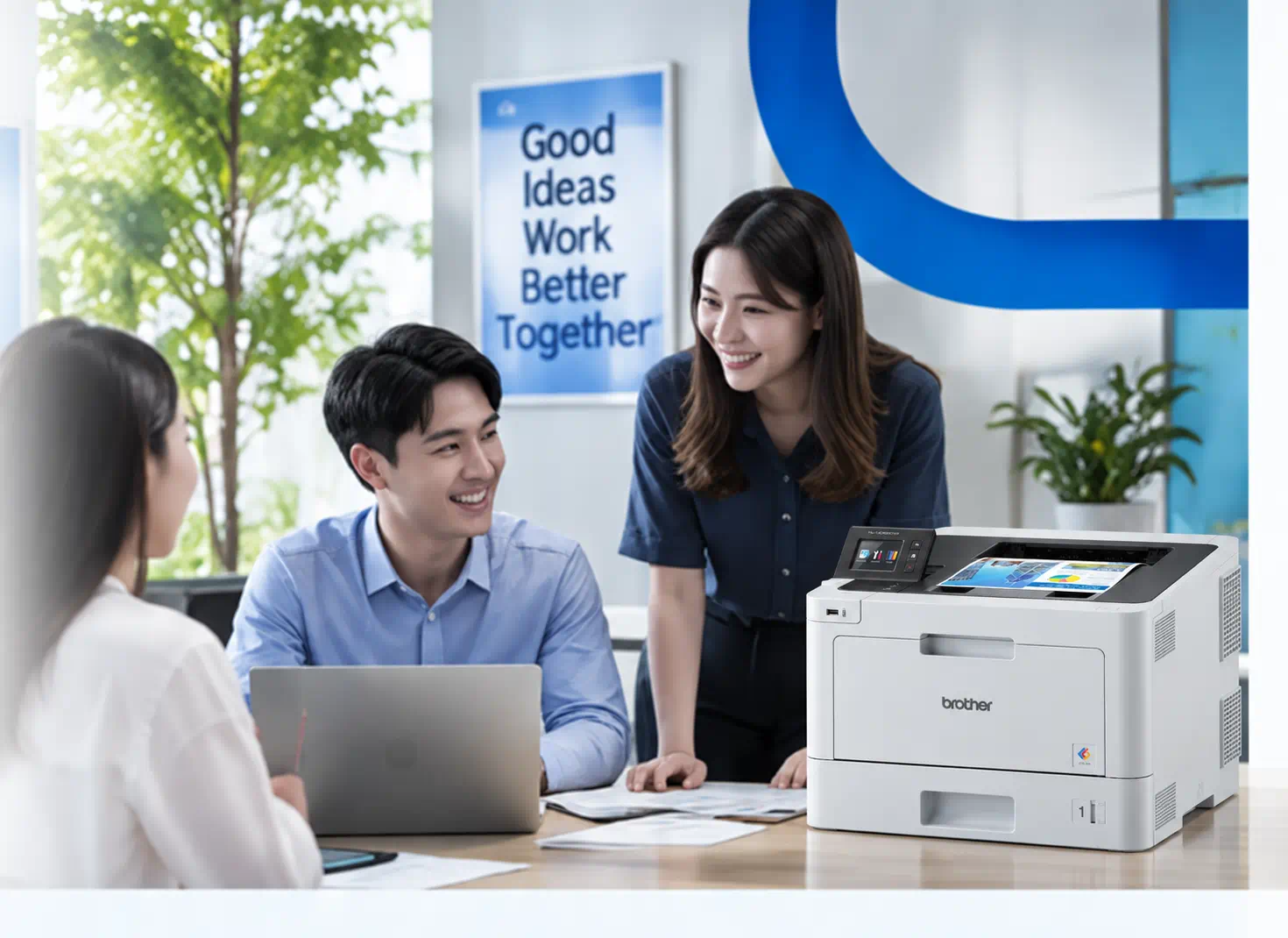
วิธีเลือกเครื่องพิมพ์สำหรับธุรกิจ ปี 2026 | Brother
เครื่องพิมพ์สำหรับธุรกิจที่เหมาะสมควรตอบโจทย์รูปแบบการทำงานจริงของสำนักงาน ไม่ใช่เพียงมีราคาซื้อที่น่าสนใจหรือฟังก์ชันจำนวนมาก ก่อนตัดสินใจเลือกซื้อ ควรพิจารณาประเภทเอกสารที่ต้องพิมพ์ ความจำเป็นในการพิมพ์สีหรือขาวดำ ฟังก์ชันสแกนและถ่ายเอกสาร รูปแบบการเชื่อมต่อ พื้นที่ติดตั้ง และต้นทุนการใช้งานระยะยาว ไม่ว่าจะเป็นธุรกิจขนาดเล็ก ร้านค้า หรือองค์กรที่มีพนักงานหลายคน การประเมินความต้องการเหล่านี้จะช่วยให้เปรียบเทียบเครื่องพิมพ์แต่ละรุ่นได้อย่างเหมาะสม พร้อมเลือกโซลูชันการพิมพ์จาก Brother ประเทศไทยที่สอดคล้องกับปริมาณงาน งบประมาณ และการเติบโตของธุรกิจ
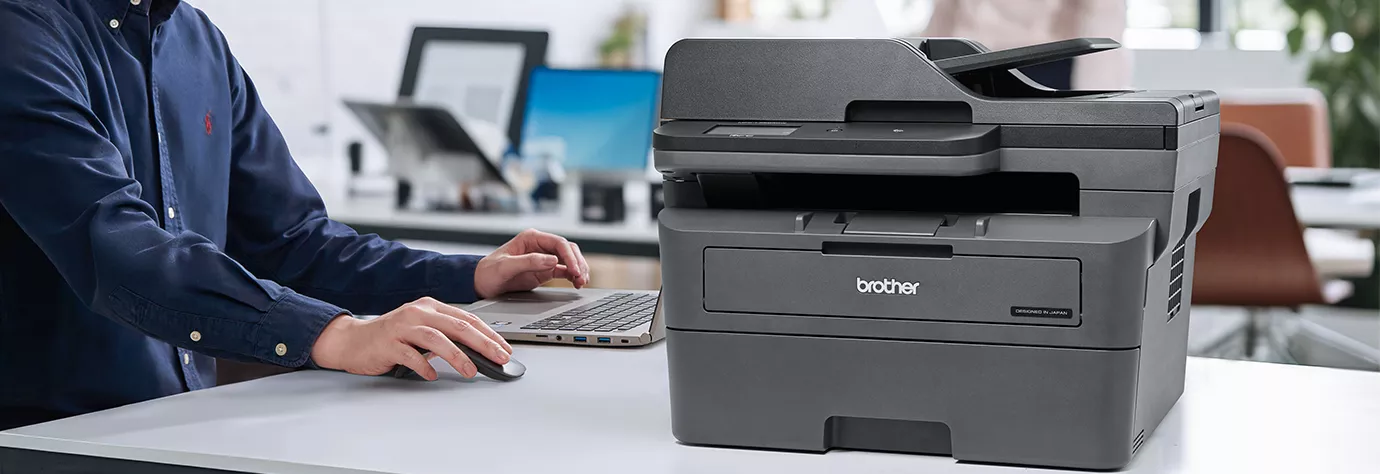
ต้นทุนการพิมพ์ต่อหน้า: วัดมูลค่าการพิมพ์ที่แท้จริง
เรียนรู้วิธีวัดประสิทธิภาพการพิมพ์ที่แท้จริงด้วย “ต้นทุนการพิมพ์ต่อหน้า” (Cost Per Page หรือ CPP) ซึ่งเป็นตัวชี้วัดสำคัญของมูลค่าเครื่องพิมพ์ ค้นพบว่าโครงสร้างโทนเนอร์และดรัมแบบแยกชิ้นของ Brother ช่วยให้คุณพิมพ์ได้มากขึ้นในต้นทุนที่ต่ำลง ลดของเสีย และประหยัดค่าใช้จ่ายในระยะยาวได้อย่างไร

How To Use an NFC-Enabled Printer on a Mobile Device
Your Handy Guide to Using an NFC-Enabled Printer on a Mobile Device Keen to print directly from your mobile device to an NFC-enabled printer? We know how attractive that idea can be! Especially when you dread the following printing scenarios: Needing to log on to your laptop just to print a few documents Being confused …
Continue reading “How To Use an NFC-Enabled Printer on a Mobile Device”